電腦怎么雙屏—電腦雙屏顯示設置
電腦怎么雙屏—電腦雙屏顯示設置
AWIDN奇機一直都是通過無線投屏器將電腦屏幕【同步鏡像】或者【屏幕擴展】,將一臺電腦變成兩個屏幕,昨天快下班的時候,有一個朋友來電咨詢:“他只有一臺電腦,怎么做到將顯示屏變成2塊,然后還互不干擾?”
“你電腦現在是什么系統?”
用戶:“Win10的”
“Win10系統的電腦想要實現你要這中特別簡單,一分鐘不要就能搞定”
電腦一個屏幕兩個畫面的操作方式
1、Win10電腦點擊左下角系統【如下圖】;
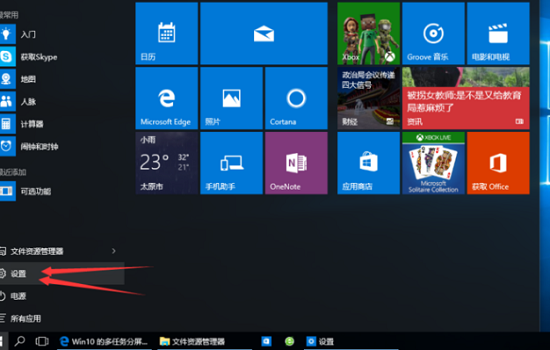
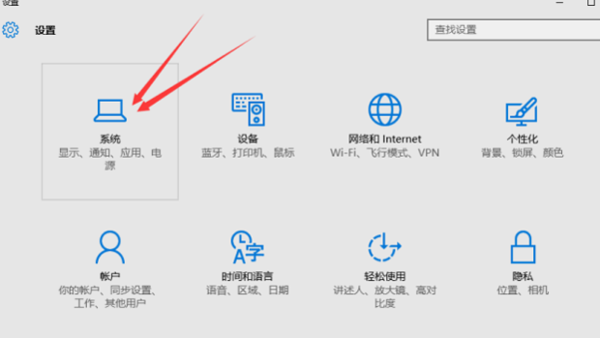
2、點擊“設置”中的“系統”【如下圖】;
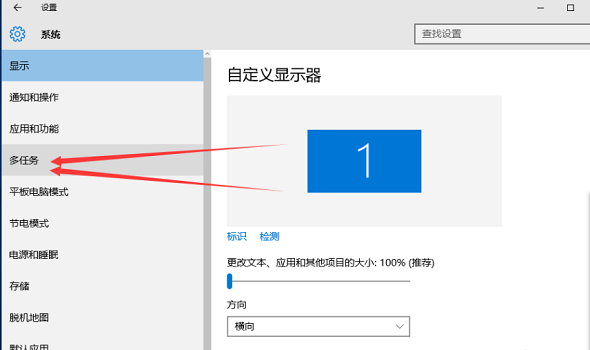
3、點擊“系統”中的“多任務”【如下圖】;;
4、將“多任務”中如下圖標示的三個選項全部打開【如下圖】;
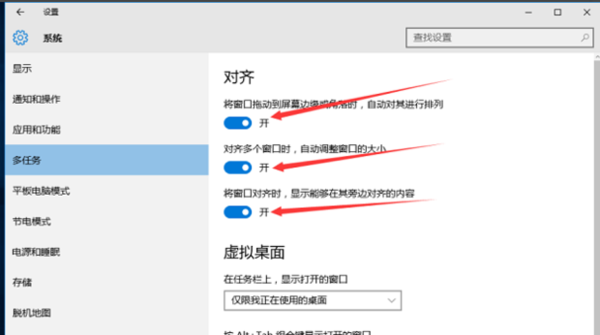
這樣設置就也好了,然后是電腦怎么雙屏的使用也比較簡單,按下Win+左方向鍵【電腦上有上下左右鍵,有些設置四分屏也是一樣的】(左方向鍵即占桌面左半側,右方向鍵即占桌面右半側)。
不過這種模式看上去還是有點亂,畢竟我們的習慣是一個屏幕一個屏幕的來操作,現在奇機小編教大家怎么電腦屏幕一拖二【給電腦再加一塊屏幕】。
電腦屏幕一拖二有兩種模式:【同步鏡像】或者【屏幕擴展】。
同步鏡像:兩個電腦屏幕都一樣的;
屏幕擴展:第二塊屏幕就是額外的副屏。
AWIND奇機WIPG系列無線投屏器搭配的【MirrorOp_Presenter】投屏軟件,在軟件設置里面有【鏡像模式】和【擴展模式】供用戶選擇。
電腦屏幕一拖二連接方式:
1、將AWIND奇機的無線投屏盒子通過HDMI線與第二塊屏幕連接;
2、電腦上下載、安裝【MirrorOp_Presenter】投屏軟件,啟動APP,連接上設備;
3、進入主界面,系統設置,位置選擇【做上/下,右上/下,不選】,資源選擇【圖片、視頻】,退出投屏。
4、隨便點擊圖片還是視頻都能進入投屏界面,只是默認是的【鏡像模式】,如果想要更改為【擴展模式】的話就點擊【系統設置】,里面有鏡像跟擴展自由選擇。
電腦怎么雙屏—電腦雙屏顯示設置就介紹到這里了,不管是用Win10系統自帶的屏幕分割顯示功能還是想電腦屏幕一拖二都能實現。