會議室常用無線投屏解決方案匯總
會議室常用無線投屏解決方案匯總
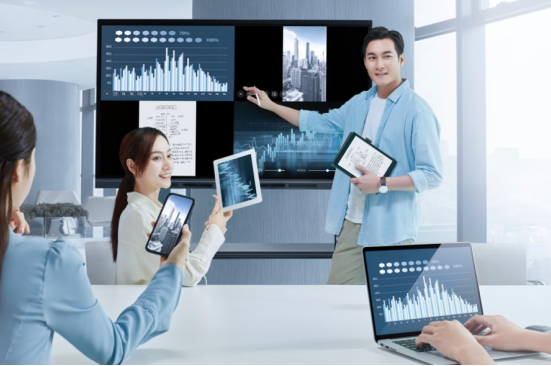
目前會議室常用的無線投屏方案無非就是手機/pad投屏和電腦/筆記本投屏。本文就以AWIND奇機無線投屏器為輔助投屏設備,為大家介紹投屏的操作過程。
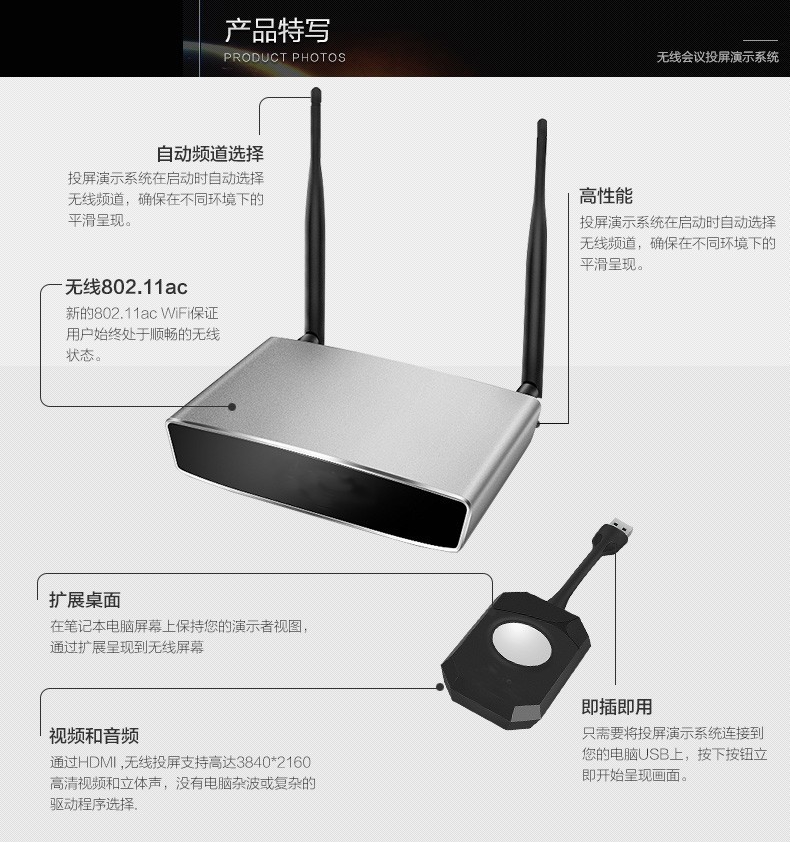
臺式電腦/筆記本電腦投屏
電腦投屏相對比較簡單,目前企業級投屏器都分為USB發送端和投屏器接收端兩部分,我們只需要將投屏器接收端用HDMI線連接大屏幕(投影機、會議平板),然后將投屏器發送端插在電腦上,按下按鈕即可實現投屏。
若顯示屏帶有觸摸功能,可以直接在大屏幕上演示。

安卓手機/Pad投屏
安卓手機/pad投屏我們可以選擇自帶的【無線投屏】功能與投屏器連接,也可以在手機/pad上下載一個ESHOW投屏軟件作為發送端。當投屏器與大屏幕連接之后,給投屏器插上網線到路由器,然后手機連接路由器的WIFI,或者直接連接投屏器自帶的AP熱點(wifi),即可手機投屏大屏幕。
若顯示屏帶有觸摸功能,可以直接在大屏幕上演示。
蘋果手機/ipad投屏
蘋果手機自帶【屏幕鏡像】功能,也就是我們主界面底部往上滑就能看到【屏幕鏡像】,在同一個局域網內,使用【屏幕鏡像】連接投屏器即可。同局域網設置跟安卓手機/pad連接一樣,可以給投屏器插網線到路由器,也可以直接連接投屏器的WIFI熱點。
目前AWIND奇機的無線投屏器反向控制功能不支持蘋果系統,使用蘋果手機/ipad投屏之后,只能在手機/ipad上操作。
拓展功能
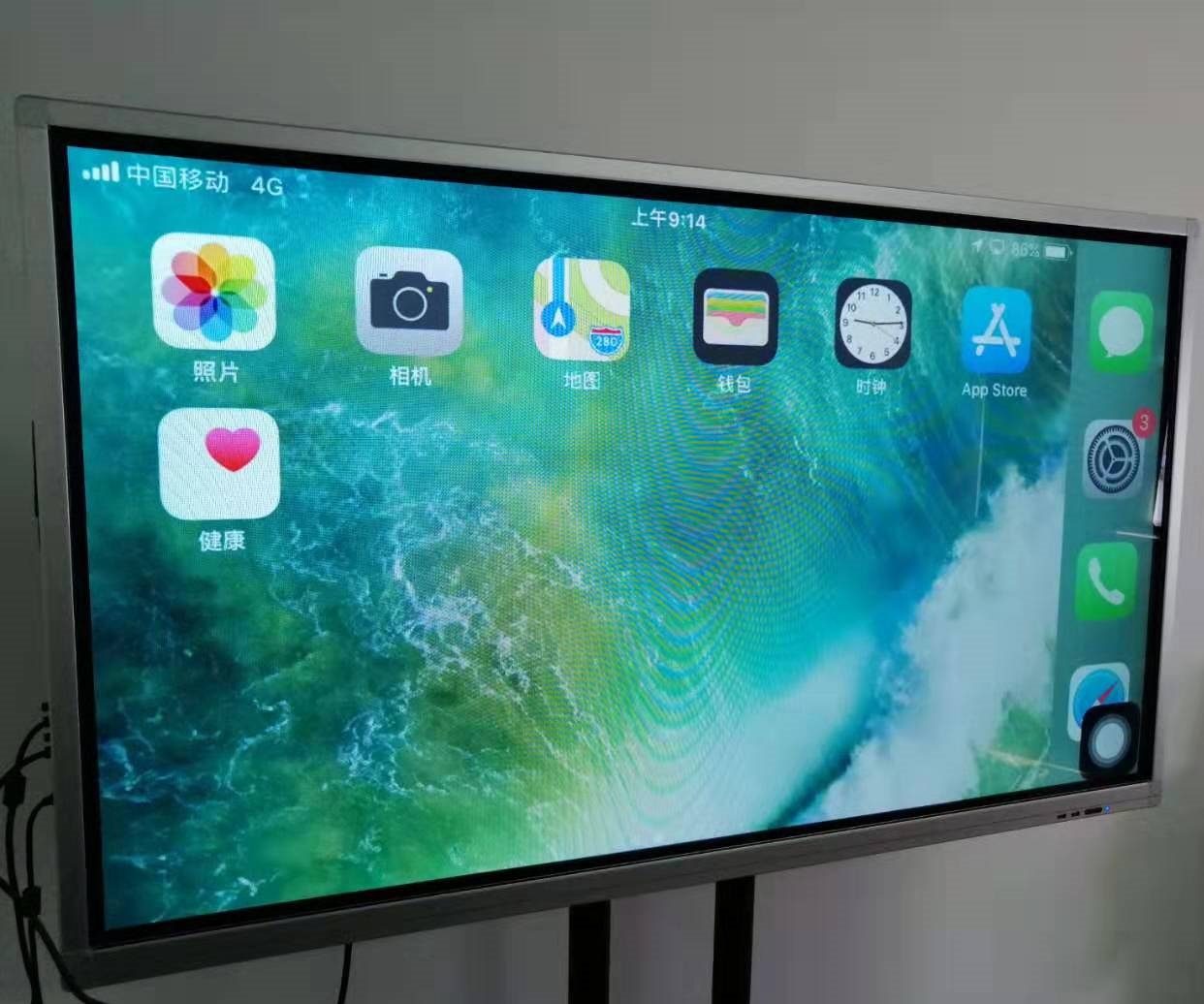
也許有人會說,手機、pad、電腦投屏到大屏幕上很簡單,那么我們是不是發現手機、pad、電腦投屏在大屏幕上只在屏幕中間部分顯示,兩邊存在有很大的黑邊呢?
如果我們電腦投屏之后,不能全屏顯示,只需要在電腦上修改分辨率即可實現全屏,比如一般的投影機、會議平板,我們只需要將電腦分辨率修改成1920*1080即可。
如果手機/pad投屏大屏幕之后,不能全屏,我們需要使用AWIND奇機無線投屏器自帶的【畫面旋轉】功能,將原本的豎屏畫面旋轉90°,這樣就能全屏顯示了。
AWIND奇機作為19年歷史的無線投屏器廠家,無線投屏器具有太多的功能所以就不在這里詳細介紹,若有需要投屏方面的問題,可以與AWIND奇機在線技術支持聯系,我們將免費為您提供商務會議、多媒體教學等多種場景的無線投屏解決方案。