電腦投屏到小米電視機的三種方式
電腦投屏到小米電視機的三種方式
電腦投屏小米電視是非常簡單的,本文就與大家分享三種不同的投屏方式。
一、Miracast投屏,電腦投屏小米電視
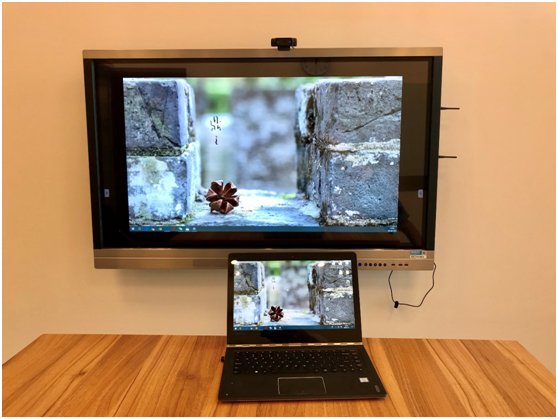
若我們小米電視機本身擁有“無線投屏”功能的時候,而我們的電腦也支持Miracast投屏功能的時候,可以直接讓電腦投屏到小米電視機。
我們首先打開小米電視,之后點擊首頁的【我的應用】,進入到應用列表中;

2.然后點擊【無線投屏】;
3.之后在“無線投屏”界面點擊【快速投屏】,之后等待連接;
4.我們打開小米筆記本,摁下(win+P),之后會彈出投影功能,之后在投影功能界面點擊【連接到無線顯示器】;
5.電腦系統會自動搜索所有的無線顯示器和音頻設備,我們在列表中可以看到正在等待連接的小米電視,點擊小米電視,完成連接;
6.耐心等待連接成功之后,電腦屏幕就投影到小米電視上面了。
點評:這種投屏方式本身就是Miracast投屏方式,無論什么品牌的電視機、電腦只要支持Miracast投屏協議都可以實現。
二、使用“小米投屏助手”軟件
當我們的電腦不支持Miracast投屏協議的時候,可以使用小米電視專用的“小米電視投屏助手”將電腦屏幕投射到小米電視上。
具體步驟如下:
1、在小米電視上打開“設置”菜單,進入“無線顯示和投屏”選項,開啟投屏功能。
2、在電腦上下載并安裝“小米電視投屏助手”,然后打開該軟件。
3、點擊投屏助手中的“投屏”按鈕,選擇要投屏的小米電視設備。
4、在電腦上選擇要投屏的內容,例如視頻、圖片或PPT等。
5、投屏成功后,您就可以在小米電視上觀看電腦屏幕上的內容了。
點評:這種其實就是APP投屏,我們當然也可以選擇其他的電視機投屏APP,看個人喜好。
三、無線投屏器
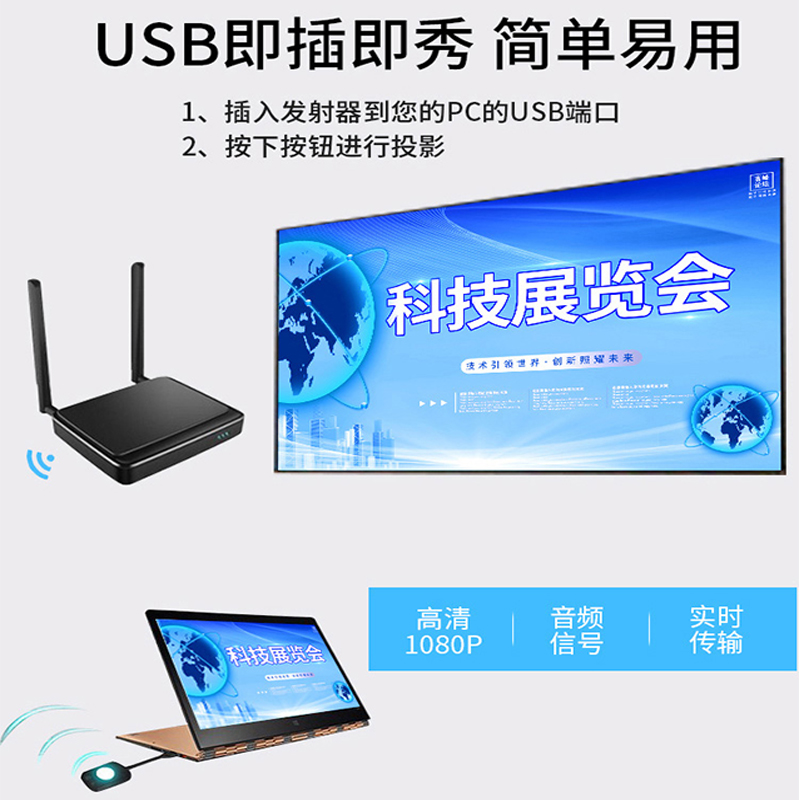
除了投屏軟件,我們同樣可以選擇專業的無線投屏設備,比如Awind奇機無線投屏器,具體操作如下:
1、使用HDMI線連接電視機與投屏器主機;
2、將投屏器發射器插在電腦上,按下投屏按鈕。(鏡像模式,這種方式下,電腦與小米電視機同步顯示);當然我們也可以在視頻播放界面找到【TV】標志,然后連接投屏器ID。(這種模式下,電腦可以做其他操作,不影響小米電視機的內容播放。)
3、本地視頻:直接右鍵視頻-----播放到設備-----選擇投屏器ID即可。
無線投屏器作為第三方投屏設備,支持任意電腦、任意電視機。